
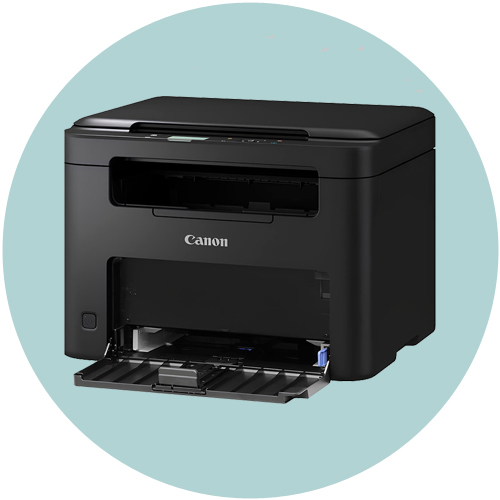
 پرینتر
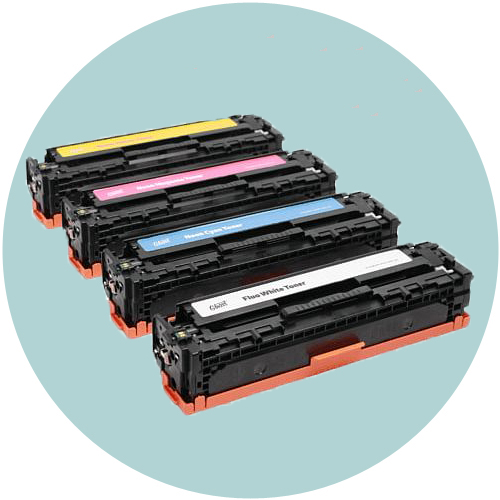 کارتریج پرینتر
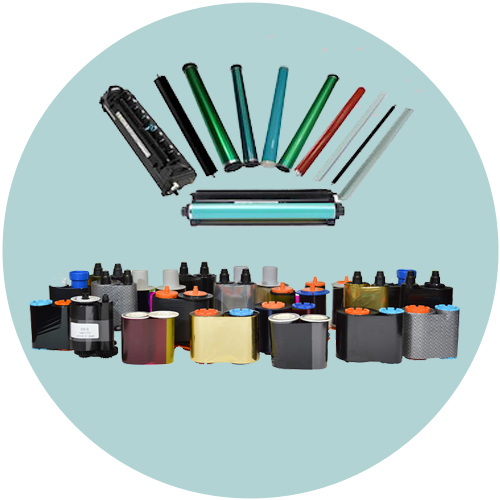 مواد مصرفی
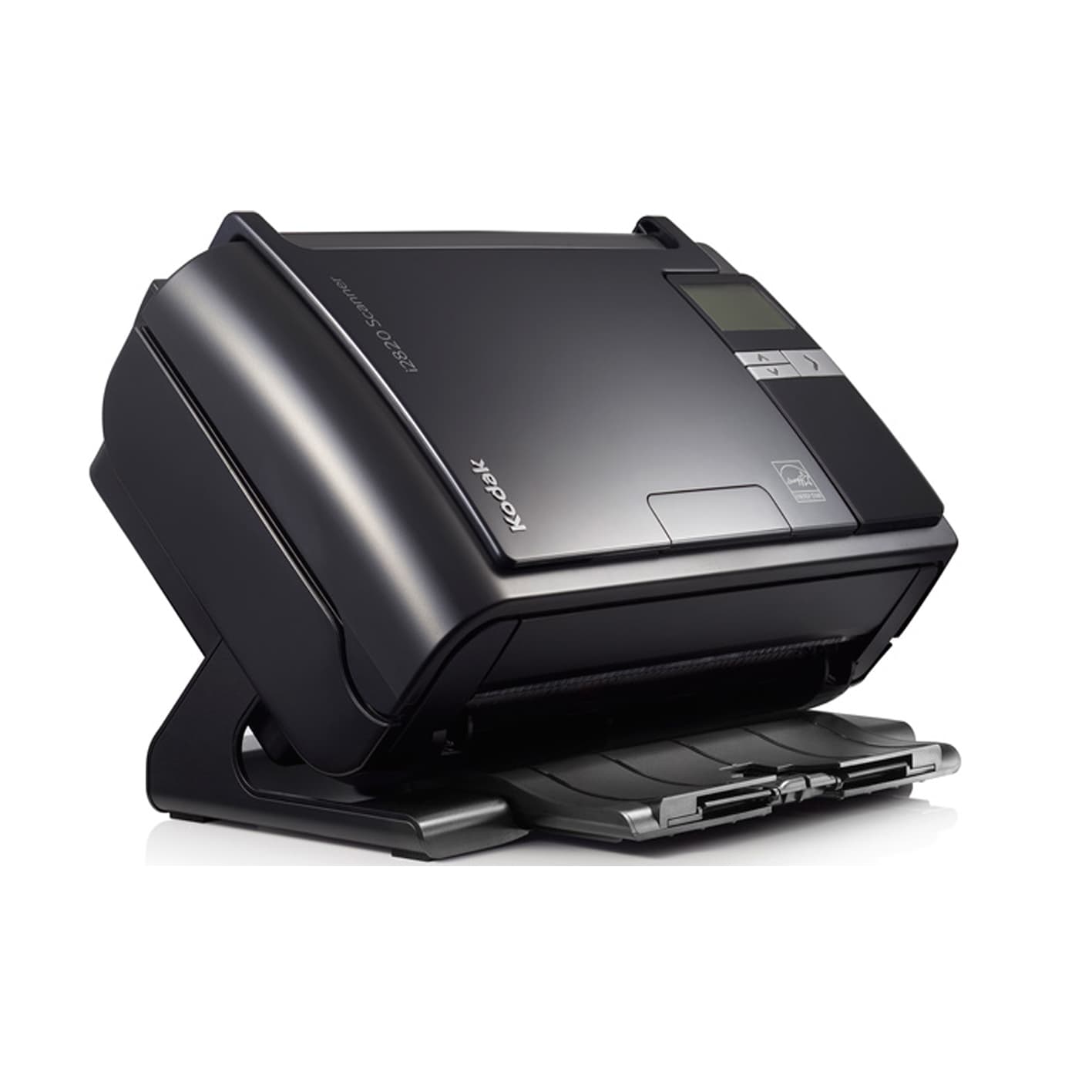 اسکنر بایگانی
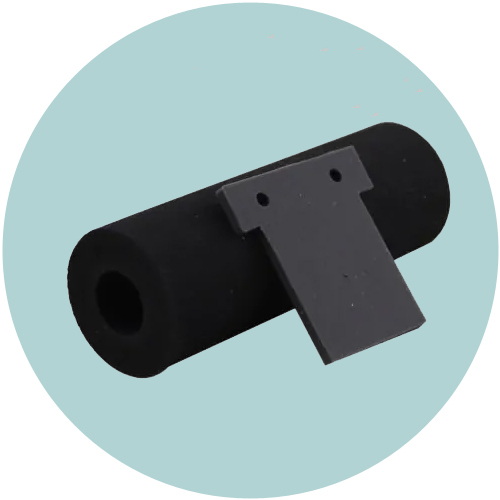 پد و پیکاپ اسکنرهای بایگانی
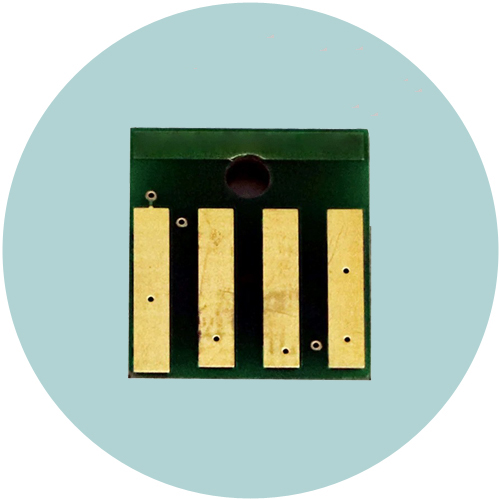 چیپ
چیپ فیش پرینتر و لیبل پرینتر
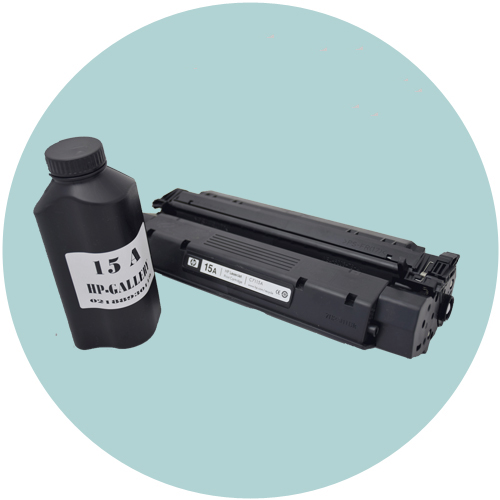 خدمات شارژ کارتریج و تعمیر پرینتر
چگونه مشکل گیر کردن کاغذ در پرینتر را برطرف کنیم؟
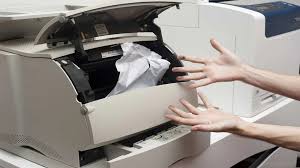
گیر کردن کاغذ (Paper Jam) یکی از رایجترین و آزاردهندهترین مشکلاتی است که کاربران پرینترها با آن مواجه میشوند. این مشکل میتواند چاپ اسناد مهم را به تأخیر بیندازد و در صورت تکرار، به قطعات داخلی دستگاه آسیب برساند. اما خبر خوب این است که بیشتر مشکلات گیر کاغذ قابل شناسایی و رفع هستند، حتی بدون نیاز به تعمیرکار. در این مقاله، بهصورت گامبهگام روشهای رفع گیر کاغذ در پرینتر را توضیح میدهیم، همچنین دلایل احتمالی وقوع این مشکل و راههای پیشگیری از آن را نیز بررسی خواهیم کرد.
1. پرینتر را خاموش کرده و از برق بکشید!
قبل از هر اقدامی، پرینتر را خاموش و دوشاخه آن را از پریز جدا کنید. این کار از نظر ایمنی بسیار اهمیت دارد، چرا که هنگام باز کردن قطعات یا دست زدن به بخشهای داخلی دستگاه، ممکن است به خودتان یا پرینتر آسیب برسانید. خاموش کردن دستگاه همچنین مانع از ادامه چاپ و بدتر شدن وضعیت گیر کاغذ میشود.
2. دربها و پنلها را باز کنید و محل گیر کاغذ را شناسایی کنید!
بسته به مدل پرینتر، ممکن است نیاز باشد درب جلو، درب پشتی یا درب مخصوص دسترسی به کارتریج را باز کنید. مسیر عبور کاغذ را بهدقت بررسی کنید. در برخی موارد کاغذ بهصورت تاخورده، چروک یا نصفه داخل دستگاه گیر کرده و در موقعیتهایی مانند:
ورودی سینی کاغذ
ناحیه زیر کارتریج
خروجی کاغذ
گیر افتاده است. سعی کنید مکان دقیق گیر کاغذ را پیدا کنید.
3. کاغذ را بهآرامی و بدون فشار بیرون بکشید
هنگامی که کاغذ گیر کرده را پیدا کردید، آن را بهآرامی در همان جهتی که وارد دستگاه شده، خارج کنید. کشیدن کاغذ در جهت مخالف ممکن است باعث پاره شدن آن یا آسیب به غلتکها و قطعات مکانیکی دستگاه شود. اگر کاغذ پاره شد، حتماً مطمئن شوید که هیچ تکهای از آن در داخل پرینتر باقی نمانده است، زیرا این تکهها ممکن است موجب گیر مجدد کاغذ یا خطاهای دیگر شوند.
نکته مهم: از استفاده از اشیای نوکتیز یا فلزی برای بیرون کشیدن کاغذ خودداری کنید.
4. مسیر عبور کاغذ را تمیز و بررسی کنید
بعد از خارج کردن کاغذ، مسیر عبور آن را بررسی کنید تا از نبود هرگونه مانع، گردوغبار، یا تکه کاغذ مطمئن شوید. در برخی مواقع، وجود پرز کاغذ یا آلودگی روی غلتکها مانع از عبور درست کاغذ میشود. با استفاده از پارچهای نرم و بدون پرز، یا گوشپاککن کمی مرطوب، غلتکها و مسیر حرکت کاغذ را تمیز کنید.
5. نوع، اندازه و کیفیت کاغذ را بررسی کنید
یکی از مهمترین دلایل گیر کردن کاغذ، استفاده از کاغذ نامناسب است. برای جلوگیری از بروز این مشکل:
همیشه از کاغذ با کیفیت و استاندارد استفاده کنید.
از کاغذهایی که رطوبتزده، خمشده یا چسبناک هستند پرهیز کنید.
کاغذها را قبل از قرار دادن در سینی مرتب و تهته کنید.
بیشازحد ظرفیت سینی، کاغذ قرار ندهید.
برخی پرینترها نسبت به ضخامت یا وزن کاغذ حساس هستند؛ بنابراین تنظیمات مربوط به نوع کاغذ را در تنظیمات پرینتر یا نرمافزار چاپ بررسی و هماهنگ کنید.
6. وضعیت سینی کاغذ و هدایتگرها را چک کنید
گاهی اوقات هدایتگرهای جانبی سینی کاغذ (Paper Guides) به درستی تنظیم نشدهاند و باعث میشوند کاغذ به صورت کج وارد دستگاه شود و گیر کند. اطمینان حاصل کنید که این هدایتگرها دقیقاً مماس با لبه کاغذ تنظیم شدهاند، نه خیلی شل و نه خیلی سفت.
7. بروزرسانی درایور و بررسی تنظیمات چاپ
اگر بهطور مداوم با مشکل گیر کردن کاغذ مواجه هستید، حتی با کاغذ مناسب، ممکن است مشکل از نرمافزار یا درایور پرینتر باشد. درایور را از سایت رسمی سازنده دانلود و نصب کنید. همچنین در تنظیمات چاپگر مطمئن شوید که اندازه و نوع کاغذ با چیزی که در سینی قرار دادهاید، مطابقت دارد.
8. تست عملکرد با چاپ چند صفحه آزمایشی
بعد از انجام همه موارد فوق، دستگاه را روشن کرده و سعی کنید چند صفحه آزمایشی چاپ کنید. اگر کاغذ بهدرستی وارد شده و چاپ بدون گیر انجام شد، مشکل برطرف شده است. در غیر این صورت ممکن است قطعاتی مانند سنسورها، موتور تغذیه یا غلتکها دچار نقص فنی باشند.
چه زمانی باید به تعمیرکار مراجعه کنیم؟
اگر گیر کاغذ بهصورت مکرر و بدون دلیل واضح اتفاق میافتد یا صدای غیرعادی از دستگاه شنیده میشود، بهتر است دستگاه توسط یک متخصص بررسی شود. در مواردی که قطعات داخلی مانند سنسور تشخیص کاغذ، موتور انتقال یا برد الکترونیکی آسیب دیده باشد، تنها تعمیرکار مجاز میتواند مشکل را برطرف کند.
جمعبندی
گیر کردن کاغذ در پرینتر یکی از مشکلات شایع ولی قابل پیشگیری است. با رعایت چند نکته ساده مانند استفاده از کاغذ مناسب، تمیز نگهداشتن پرینتر و تنظیم صحیح سینی و تنظیمات نرمافزاری، میتوانید از این مشکل آزاردهنده جلوگیری کنید. در صورت بروز مشکل، ابتدا مراحل اولیه را خودتان انجام دهید و در صورتی که مشکل ادامه داشت، از خدمات تخصصی استفاده کنید.
-
Warning: Undefined array key 0 in /home3/bcbiogmf/public_html/wp-content/themes/ishop-theme/template-parts/content/content-single.php on line 0
Warning: Trying to access array offset on value of type null in /home3/bcbiogmf/public_html/wp-content/themes/ishop-theme/template-parts/content/content-single.php on line 0
نظرات کاربران